
Một số ứng dụng yêu cầu .NET Framework để có thể sử dụng, tuy nhiên bạn gặp khó khăn khi cài đặt. Cùng theo dõi bài viết sau đây để biết cách cài Net Framework 3.5 cho máy tính chạy hệ điều hành Windows 10 nhé!
Kích hoạt .NET Framework 3.5 trong Windows Features
Bước 1: Đầu tiên, tại màn hình chính của Windows, bạn nhấn vào thanh Tìm kiếm và nhập từ khóa Control Panel.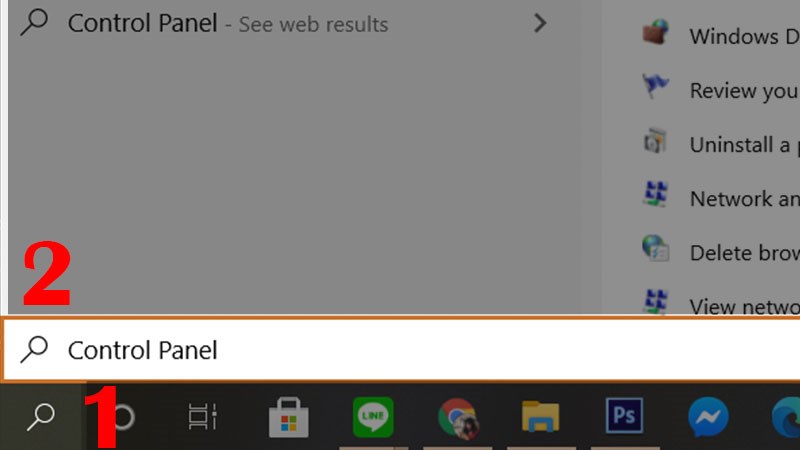
Nhấn vào thanh Tìm kiếm bên dưới công cụ nhập từ khóa Control Panel
Mở Control Panel lên.
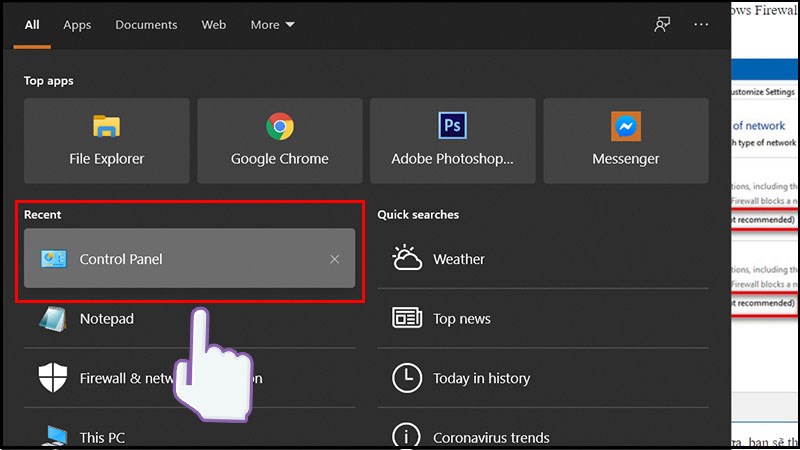
Mở Control Panel lên
Bước 2: Tại giao diện tiếp theo, bạn nhấn chọn vào mục Programs.
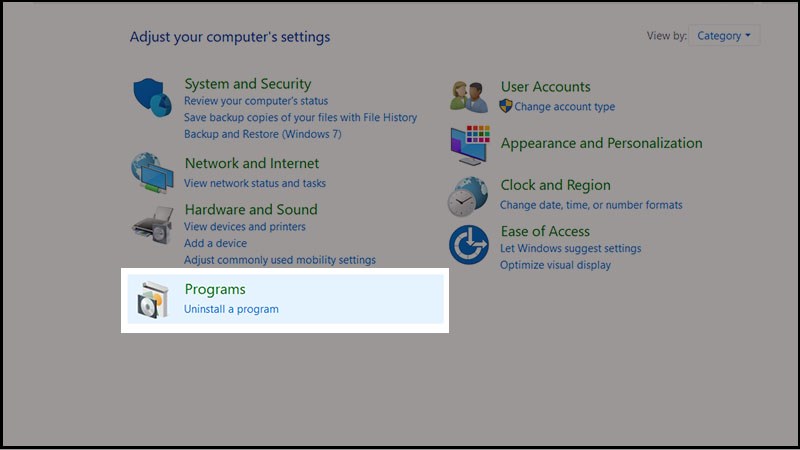
Tại giao diện tiếp theo, bạn nhấn chọn vào mục Programs
Bước 3: Sau đó bạn nhấn chọn vào mục Programs and Features.
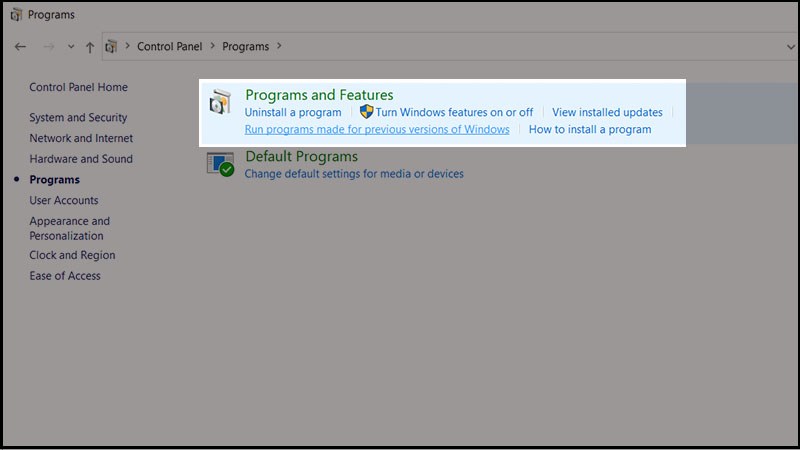
Sau đó bạn nhấn chọn vào mục Programs and Features
Bước 4: Tại giao diện này, bạn nhấn chọn vào mục Turn Windows features on or off ở phía bên trái.
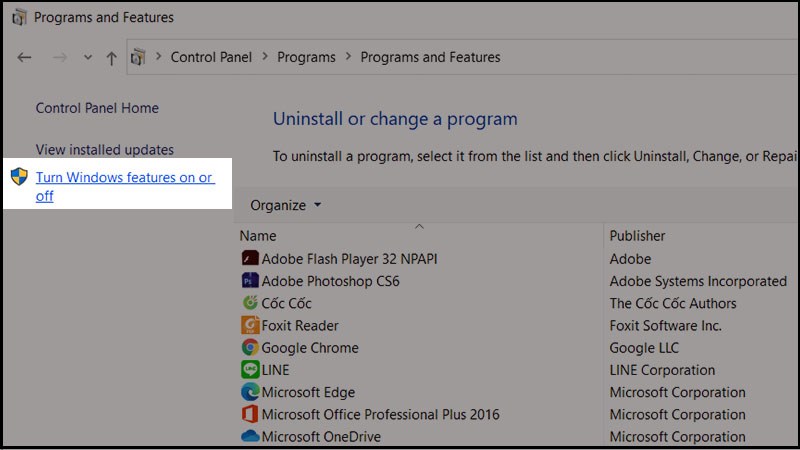
Nhấn chọn vào mục Turn Windows features on or off ở phía bên trái
Bước 5: Lúc này, bảng Windows Feature hiển thị ra, bạn nhấn chọn vào 2 mục .NET Framework 3.5 (includes .NET 2.0 and 3.0) và .NET Framework 4.8 Advanced Service.

Nhấn tick vào 2 mục .NET Framework 3.5 (includes .NET 2.0 and 3.0 và .NET Framework 4.8 Advanced Service
Sau đó bạn nhấn OK để lưu lại.
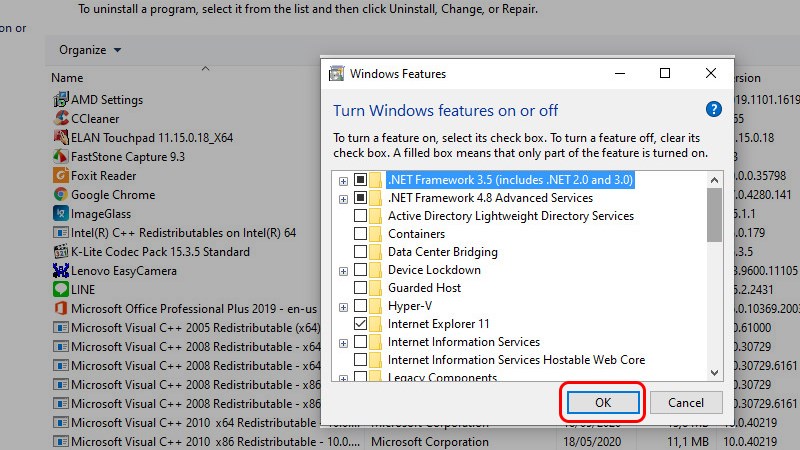
Nhấn OK để lưu lại
Bước 6: Nếu máy tính của bạn bị thiếu các phiên bản .NET Framework, file .NET Framework sẽ được tải xuống trực tuyến từ Windows Update.
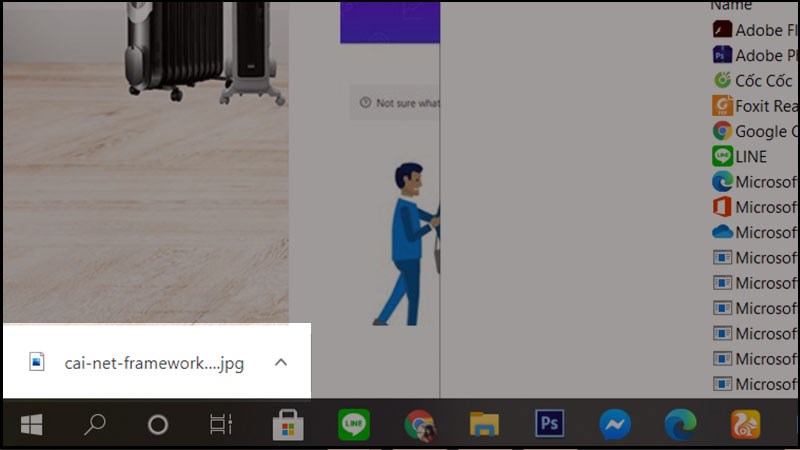
File .NET Framework sẽ được cập nhật về máy
Cài đặt .NET Framework 3.5 từ Microsoft
Bước 1: Truy cập vào .NET Framework 3.5 từ Microsoft, nhấn vào mục Download .NET Framework 3.5 SP1 Runtime.
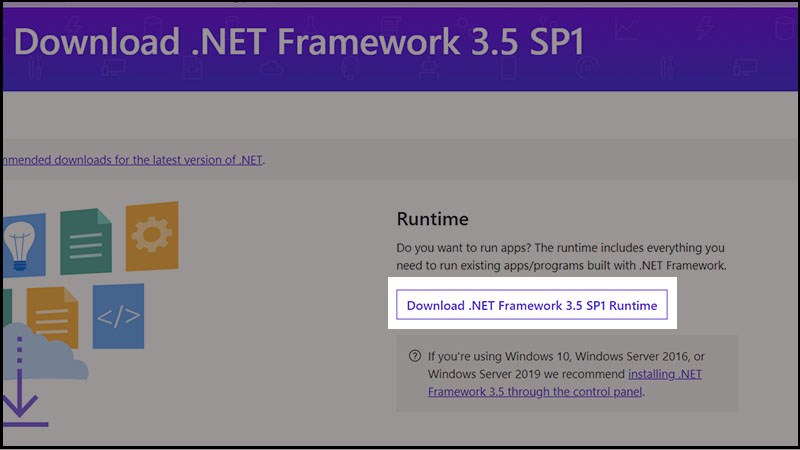
Nhấn vào Download .NET Framework 3.5 SP1 Runtime
Bước 2: Windows Features giờ đây sẽ tìm kiếm, tải xuống và cài đặt các file cần thiết cho .NET Framework 3.5 trực tuyến từ Windows Update.
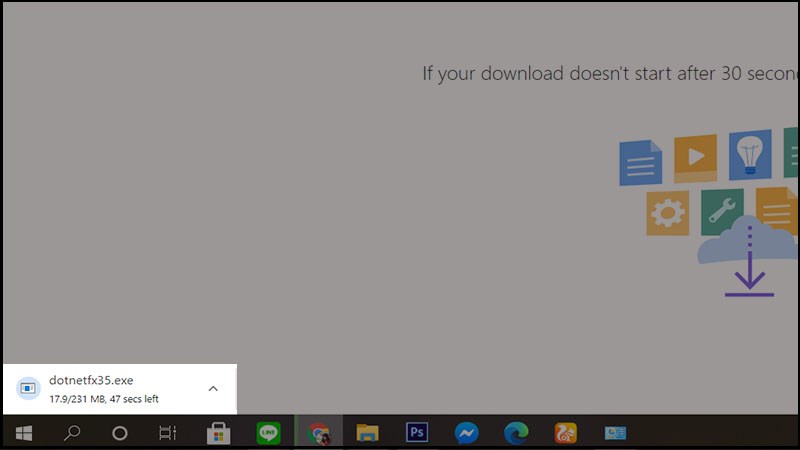
Sau đó file sẽ được lưu về máy và chạy cài đặt